


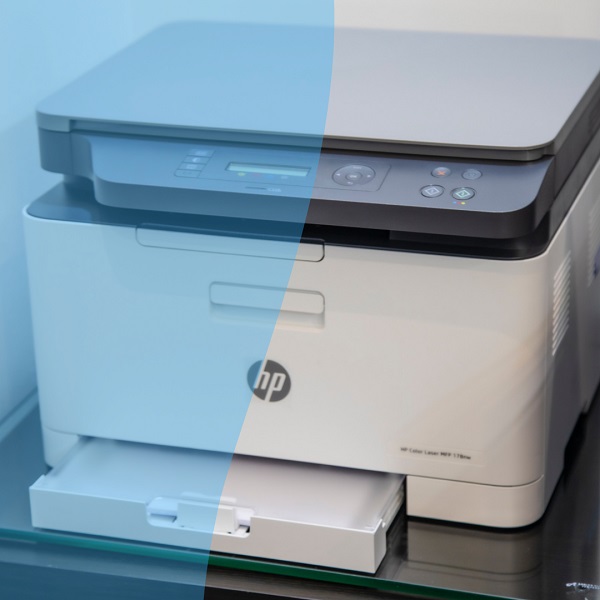

رفع مشکل حذف نشدن پرینتر در ویندوز
ابتدا cmd را بصورت run as administrator اجرا کنید؛ در منو استارت cmd را سرچ کرده بر روی آن کلیک راست کرده بر روی گزینه run as administrator کلیک نمایید.

درپنجره باز شده عبارت printui /s/t2 را تایپ کرده و اینتر را بزنید.

پنجره ای مشابه پنجره زیر باز می شود،بر روی اسم پرینتر خود کلیک کرده، سپس دکمه remove را زده، درایور پرینتر خود را حذف کرده در انتها ok را بزنید.

سپس در control panel به مسیر زیر بروید:
Control Panel > Hardware and Sound > Devices and Printers
پرینتر خود را انتخاب بر روی آن کلیک راست کرده و گزینه remove device را انتخاب کنید.

اگر با انجام مراحل فوق، مشکل شما برطرف نشد و موفق به حذف پرینتر خود نشدید. دکمه های windows+R روی کیبورد را فشار دهید در پنجره باز شده msc را تایپ کرده و اوکی کنید.
سرویس printer spooler را پیدا کرده و بر روی آن کلیک راست کنید. properties را انتخاب نمایید.


در پنجره باز شده stop را انتخاب کنید.

سپس از طریق مسیر زیر وارد پوشه printers شوید.
C:\Windows\System32\spool\Printers
ممکن است هنگام باز کردن پوشه با پیام زیر مواجه شوید بر روی continue کلیک کرده تا پوشه باز شود.

سپس تمام فایل های موجود در این پوشه را انتخاب کرده و حذف کنید.

حال سرویس printer spooler که در مرحله قبل stop کرده بودیم را start می کنیم.

در انتها مراحل ۱ تا ۴ را دو مرتبه تکرار کنید. خواهید دید که مشکل برطرف شده و می توانید پرینتر خود را حذف کنید.
مقاله مرتبط:








[…] نیک اندیشان: برای حل مشکل حذف نشدن درایور پرینتر کلیک […]