


روش اول برای ویرایش فایل PDF
سادهترین راه استفاده از برنامه Microsoft word میباشد. پس از ورود به برنامه مایکروسافت ورد از بالای صفحه گزینه file را انتخاب کنید.
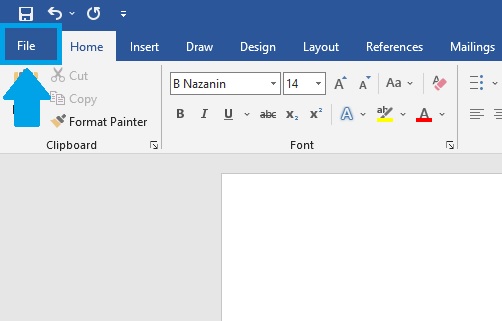
سپس از پنل سمت چپ بر روی گزینه Open کلیک کنید و فایل PDF مد نظر خود را انتخاب نمایید.
پس از انتخاب فایل PDF باکسی را مشاهده میکنید که از شما میپرسد آیا میخواهید فایل PDF را به یک سند word انتقال دهید؟ یا خیر. روی Ok کلیک کنید.

در صورتی که فایل PDF محتوایی داشته باشد که برنامه Word نتواند آن را انتقال دهد، پنجره دیگری نمایش داده میشود. بر روی دکمه Ok کلیک کنید. اکنون شما میتوانید فایل پی دی اف خود را ویرایش کنید و پس از ایجاد تغییرات آن را با فرمت دلخواه خود ذخیره نمایید.
روش دوم: استفاده از نرم افزار Adobe Acrobat
Adobe Acrobat به عنوان بهترین نرم افزار ادیت پی دی اف شناخته میشود. برای دانلود نرم افزار کلیک کنید.
برای ویرایش فایل خود ابتدا نرم افزار Adobe Acrobat را باز کنید.
به منوی File بروید و گزینه Open را انتخاب کنید.
فایل PDF که میخواهید آن را ویرایش کنید انتخاب نمایید.
بعد از باز شدن فایل مورد نظر، گزینه Edit PDF را از نوار ابزار سمت راست انتخاب کنید.
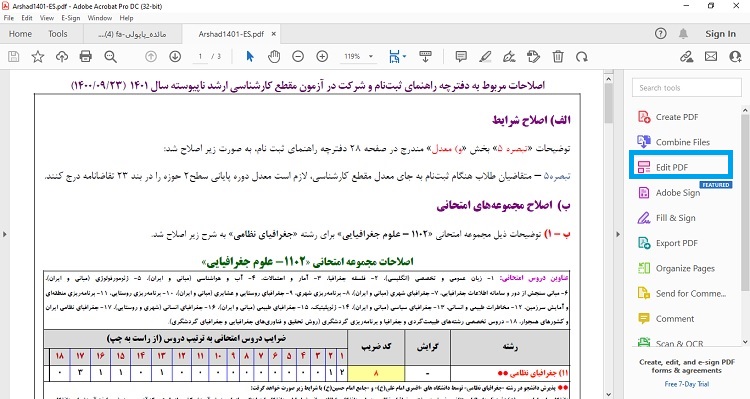
برای ویرایش متن یا تصویر کافی است، اشاره گر موس را بر روی متن یا تصویری که میخواهید ویرایش کنید قرار دهید.
روش سوم: استفاده از نرم افزار Infix PDF Editor
Infix PDF Editor یک نرم افزار دیگر برای ویرایش فایلهای pdf است که با آن میتوانید موقعیت و اندازه عکسهای موجود در فایل مد نظر خود را تغییر دهید. سادگی برنامه جهت ویرایش فایلها، شباهت برنامه به محیط Word، امکان افزودن تصویر، بررسی املای کلمات موجود در متن به ۵ زبان از جمله قابلیتهای این نرم افزار است. برای دانلود کلیک کنید.
روش چهارم: استفاده از نرم افزار PDF-XChange Editor
PDF-XChange Editor یک برنامه ادیت فایل پی دی اف برای کامپیوتر است. اضافه کردن و حذف متن، اضافه کردن کامنت، بریدن بخشهایی از فایل PDF و توانایی استفاده از OCR برای تشخیص متن از قابلیتهای این نرم افزار میباشد. برای دانلود برنامه کلیک کنید.
روش پنجم: استفاده از نرم افزار Foxit Phantom PDF
Foxit PhantomPDF یکی دیگر از نرم افزارهای مشاهده و ادیت فایلهای پی دی اف است. از قابلیتهای این نرم افزار میتوان به مدیریت حرفه ای اسناد، امکان اسکن مستقیم صفحات، افزودن heather و footer به سند، سرعت بالای نصب برنامه و امکان پرینت اسناد اشاره کرد. جهت دانلود نرم افزار کلیک کنید.
روش ششم : استفاده از نرم افزار Wondershare PDFelement
Wondershare PDFelement یک نرم افزار برای ویرایش سریع فایلهای PDF، تبدیل فایلهای PDF به فرمت اسناد مختلف، گذاشتن رمز عبور بر روی آنها، ادغام و جدا جدا کردن فایلها، اضافه کردن کامنت و حاشیه نویسی و حذف واترمارک بر روی فایلها است. البته این نرم افزار از زبان فارسی پشتیبانی نمیکند. برای دانلود نرم افزار کلیک کنید.
روش هفتم: ویرایش PDF در Google Docs
با حساب کاربری خود وارد Google Drive شوید. بر روی نماد Upload کلیک کنید و فایلی که قصد ویرایش آن را دارید بارگذاری کنید.
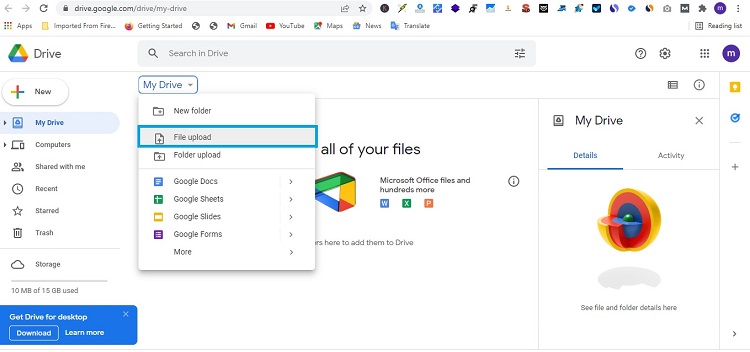
پس از اتمام فرآیند بارگذاری بر روی فایل PDF کلیک راست کرده و مانند تصویر زیر Open with > Google Docs را انتخاب کنید.
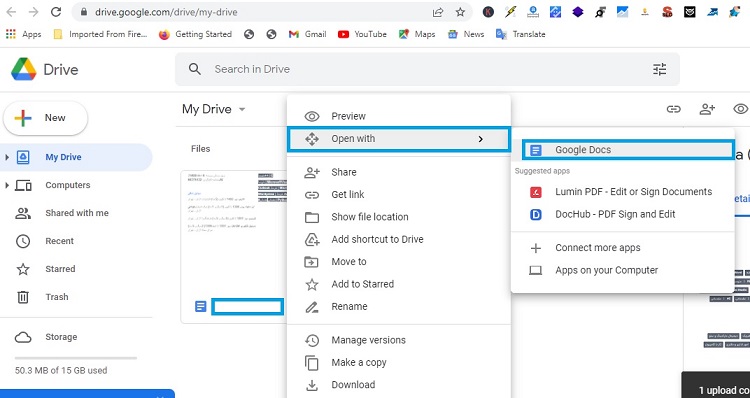
پس از باز شدن فایل PDF میتوانید آن را ویرایش کنید. البته در این روش قالب بندی تصاویر درون فایل حفظ نمیشود و برای ویرایش فایل باید به اینترنت متصل باشید.
روش هشتم: استفاده از سایت Smallpdf
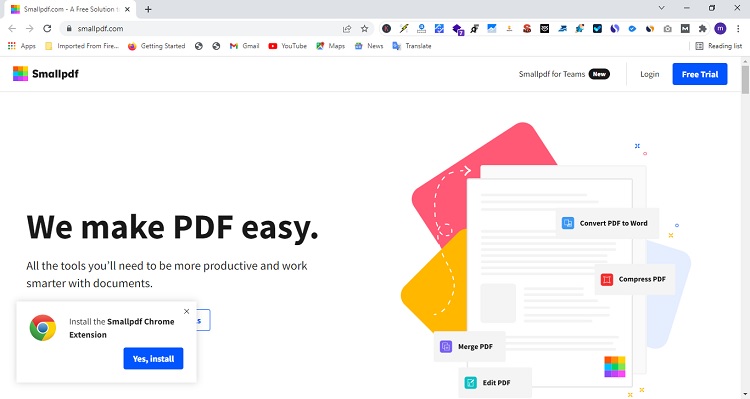
سایت smallpdf.com طیف قدرتمندی از ابزارها را جهت ویرایش فایلهای پی دی اف ارائه میدهد. این ابزار یک رابط کاربری ساده دارد که به کمک آن میتوانید متن و تصاویر فایلهایتان را تغییر دهید. در این پلتفرم امکان تبدیل PDF به فرمت هایی مانند فایلهای Word و Powerpoint و امکان درج امضای الکترونیکی وجود دارد.
روش نهم: استفاده از سایت Sejda
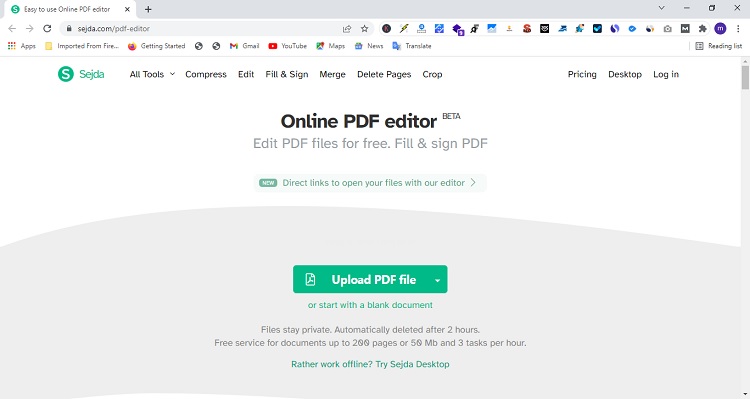
سایت www.sejda.com یکی دیگر از ابزارهای آنلاین ادیت فایلها بهصورت رایگان با رابط کاربری بسیار ساده است. همچنین میتوانید برای ادغام یا تقسیم فایلهای PDF از این سایت استفاده کنید.
روش دهم: استفاده از سایت www.pdfescape.com
PDFescape یکی دیگر از نرم افزارهای تحت وب است که تا زمانی که به اینترنت متصلید میتوانید از آن برای ویرایش فایلهای خود استفاده کنید. مرورگرهای سافاری، مایکروسافت اِج، کروم، اینترنت اکسپلورر، فایرفاکس و اپرا سازگار از PDFescape پشتیبانی میکنند. لازم به ذکر است که استفاده از این سایت کاربردی و آسان است.
روش یازدهم: ادیت پی دی اف در موبایل با OfficeSuite
اگر میخواهید PDF را در Android ویرایش کنید، میتوانید این برنامه را از google play دانلود کنید.
روش دوازدهم ویرایش فایل PDF: استفاده از اپلیکیشن Xodo PDF
Xodo PDF یکی دیگر از ویرایشگرهای محبوب PDF برای تلفن همراه اندرویدی میباشد که در google play موجود است. این برنامه از قابلیتهای دیگری مانند درج امضای PDF با استفاده از امضای خود، حاشیه نویسی فایلهای PDF، هایلایت و اضافه کردن متن برخوردار است.