


راه های رفع مشکل عدم اتصال ویندوز به اینترنت
Restart کامپیوتر عدم اتصال کامپیوتر به اینترنت
اگر به طور ناگهانی و برای اولین بار اینترنت شما قطع شده است و مودم شما سالم و تمامی چراغهای آن روشن است. بهترین راه این است که سیستم خود را ری استارت کنید.
بررسی سلامت روتر برای حل مشکل وصل نشدن کامپیوتر به اینترنت
اگر میخواهید بدانید روتر چیست؟ کلیک کنید.
تست IPConfig
آدرس IP یک روتر به طور پیش فرض ۱۹۲.۱۶۸.۱.۱ است. برای اینکه بدانید آدرس آی پی به درستی تنظیم شده است یا خیر؟ در منوی استارت عبارت Command Prompt یا CMD را جست و جو کنید و آن را به صورت Run as administrator اجرا کنید. سپس در پنجره CMD عبارت IPConfig را تایپ کنید.
آدرس آی پی مقابل عبارت Default Gateway نوشته شده است. عدم مشاهده آی پی به این معناست که میان روتر و دستگاه شما اتصال برقرار نیست.
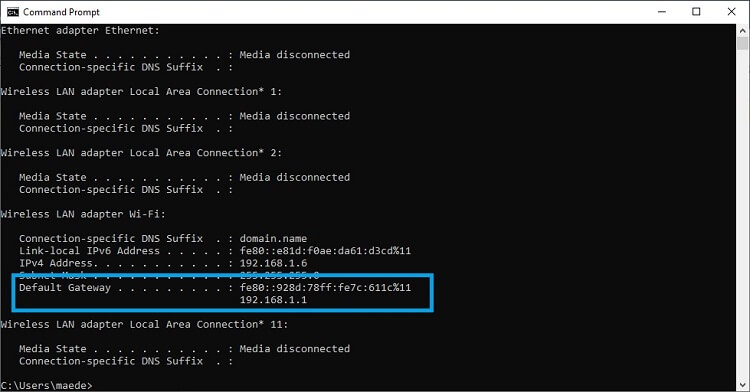
در صورت مشاهده IP ارتباط میان روتر و سیستم شما برقرار میباشد.
تست Ping
این بار در پنجره CMD عبارت Ping را وارد کرده و در ادامه آن آی پی که روبرو Default Gateway مشاهده کردید وارد کنید (ping 192.168.1.1) و کلید اینتر را بزنید.
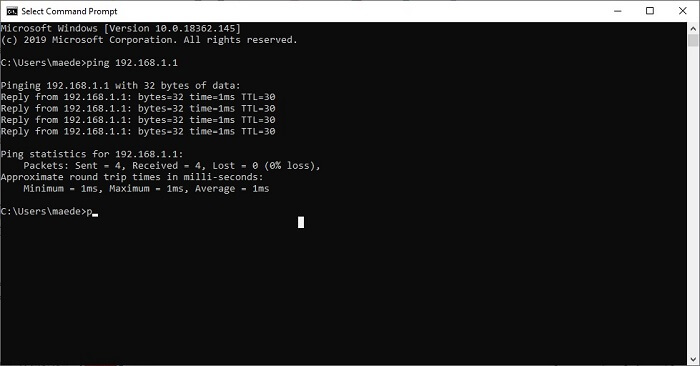
مشاهده Rely from مانند تصویر قبل به این معناست که روتر به درستی کار میکند و در صورت مشاهده عبارت Request timed out مراحل زیر را دنبال کنید.
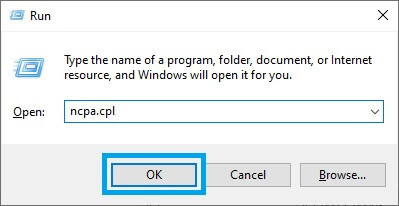
برای تنظیمات خودکار IP کلیدهای ترکیبی Windows+ R را همزمان گرفته تا پنجره Run نمایش داده شود. سپس در پنجره Run دستور ncpa.cpl را وارد کنید و بر روی دکمه OK کلیک نمایید.
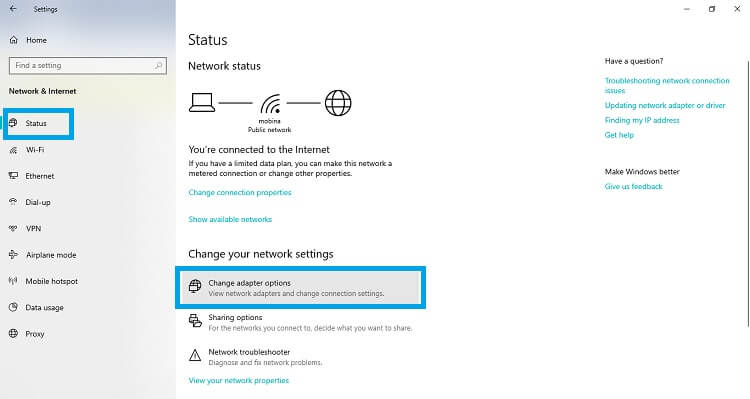
همچنین میتوانید به مسیر Setting > Network & internet > Status > Change adapter option بروید.
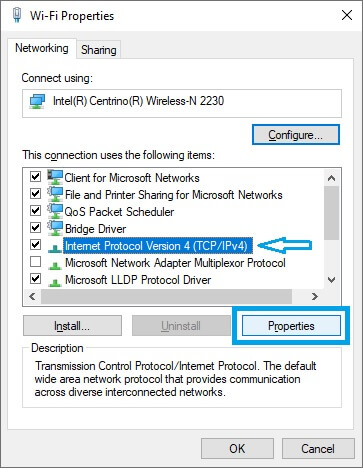
با استفاده از هر یک از راههای بالا پنجره زیر به شما نمایش داده خواهد شد.
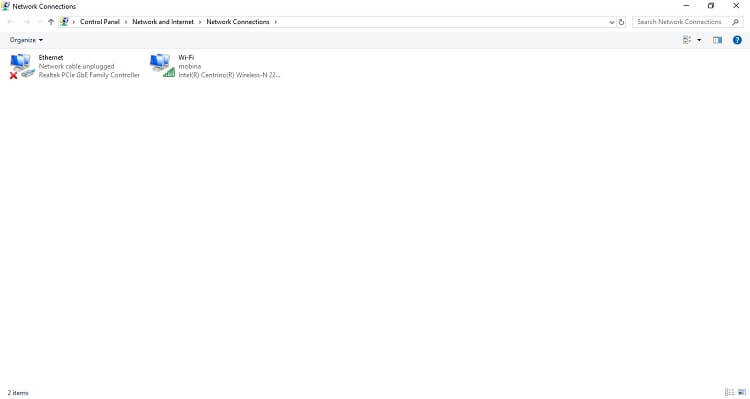
بر روی آداپتوری که از آن استفاده میکنید کلیک راست کرده و از منوی نمایش داده شده گزینه Properties را انتخاب نمایید. سپس از لیستی که مشاهده میکنید Internet Protocol Version 4 (TCP/IPv4) را انتخاب کنید. روی Properties کلیک کنید.
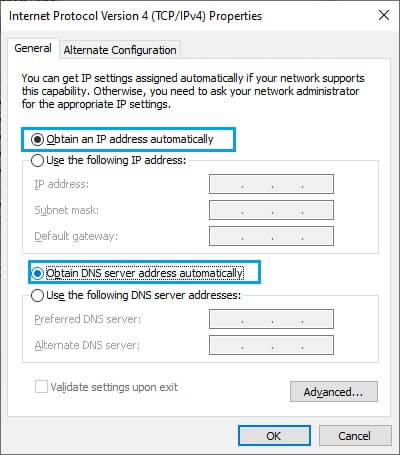
گزینههای Obtain an IP address automatically و Obtain DNS Server address را انتخاب کرده و روی OK کلیک کنید.
بررسی کارت شبکه
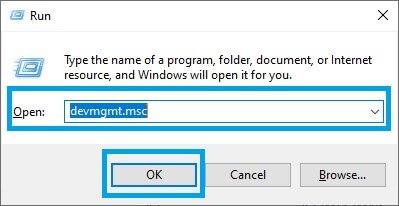
برای بررسی کارت شبکه، کلیدهای ترکیبی Windows + R را نگهدارید تا پنجره Run اجرا شود. سپس فرمان devmgmt.msc را تایپ کرده و کلید اینتر را فشار دهید.
با این کار پنجره Device Manager باز میشود. در پنجره Device Manager گزینه مربوط به Network Adapters را باز کرده و سپس چک کنید تا علامت سؤال زرد رنگی در کنار آداپتور شبکه نباشد.
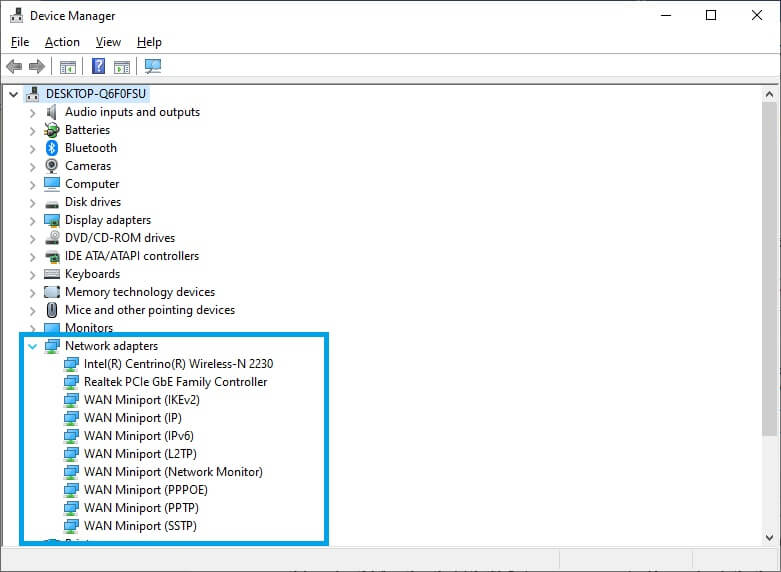
در صورت مشاهده علامت سؤال زرد رنگ، روی کارت شبکه کلیک راست کرده و گزینه Disable device را انتخاب کنید.
به مدت ۱۲۰ ثانیه صبر کرده، مجدد روی آداپتور شبکه کلیک راست کرده و این بار گزینه Enable device را انتخاب کنید. زمانی که کارت دومرتبه فعال شد، نباید علامت زرد رنگ نمایش داده شود و مجدد اتصال اینترنت خود را بررسی نمایید. اگر علامت زردرنگ همچنان باقی مانده باشد، به این معناست عدم اتصال شما به اینترنت ممکن است یک مشکل سختافزاری باشد.
بررسی چراغهای مودم برای حل مشکل متصل نشدن کامپیوتر به اینترنت
Ethernet: اگر سیستم شما از طریق کابل اترنت به مودم متصل شده باشد، این چراغ روشن میشود.
Wireless: این چراغ وضعیت شبکه وایفای را نشان میدهد.
Send and Receive: این چراغ ترافیک در حال تبادل را نشان میدهد. اگر ارتباط ثابت باشد، چراغ دائماً چشمک خواهد زد.
Read/Service/Connect: چراغ فوق وضعیت ارتباط با شرکت ارائه دهنده اینترنت یا ISP را نشان میدهد. اگر چراغ خاموش است یعنی ارتباط برقرار نیست.
Restart کردن مودم
هنگام وصل نشدن کامپیوتر به اینترنت مودم را ری استارت کنید. برای ری استارت مودم، آن را خاموش و سی ثانیه بعد مجدد روشن نمایید.
استفاده از Troubleshooter برای رفع مشکل عدم اتصال به اینترنت
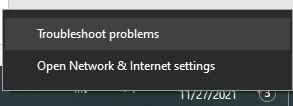
برای استفاده از Troubleshooter بر روی آیکون اینترنت خود در تسکبار کلیک راست کرده و عبارت Troubleshooter problems را انتخاب نمایید. یا به مسیر Start > Control Panel > Troubleshooting > Network and internet > Network Connections بروید. به این ترتیب ویندوز به صورت خودکار فرآیند عیبیابی را آغاز کرده و در صورت امکان مشکل را کشف و رفع میکند.
فلش کردن DNS
جهت فلش کردن DNS خط فرمان را بهصورت Run as administrator اجرا کرده. سپس در محیط خط فرمان دستور ipconfig /flushdns تایپ کرده و کلید Enter را بزنید.
سایر دستورات کاربردی محیط خط فرمان
اگر همچنان سیستم شما به اینترنت متصل نشده است میتوانید از دستورات زیر استفاده کنید.
جهت Reset کردن برخی از فایلهایی که ویندوز برای دسترسی به اینترنت نگه میدارد، از این دو دستور netsh winsock reset و netsh int ip reset میتوانید استفاده کنید
اگر با دو دستور بالا هم اتصال به اینترنت برقرار نشد، یک IP جدید با استفاده از دستورات زیر بگیرید:
ipconfig /renew
ipconfig / release
ریست کردن تنظیمات شبکه در ویندوز
به مسیر Setting > Network & Internet > Network reset بروید. در پنجره جدید گزینه Reset Now را انتخاب کنید. با انتخاب این گزینه ریست کردن ویندوز لپ تاپ شروع میشود.
تغییر network mode برای رفع مشکل عدم اتصال کامپیوتر به اینترنت
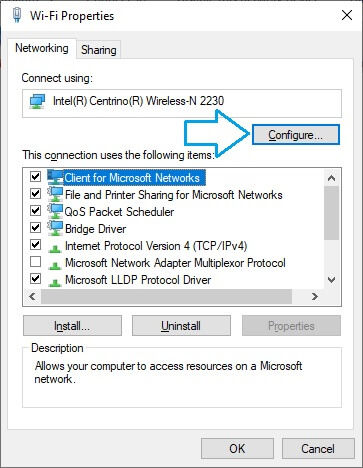
به مسیر Setting > network and internet بروید و بر روی Change adapter settings کلیک کنید. روی آداپتور شبکه خود راست کلیک کرده و Properties را بزنید. حال در پنجره باز شده Configure را انتخاب کنید.
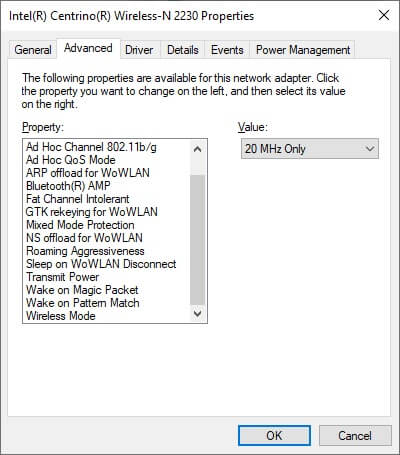
به تب Advanced رفته و گزینه Wireless mode را انتخاب کنید. حال باید مقدار مورد نظر را بسته به پشتیبانی روتر خود انتخاب کنید. اکثر شبکهها باید با ۸۰۲٫۱۱b و یا ۸۰۲٫۱۱g کار کنند.
کلام پایانی
در صورتی که با تلفن همراه خود به اینترنت متصل میشوید اما ویندوز شما به اینترنت متصل نمیشود بهتر است آنتی ویروس خود را غیرفعال و یا حذف کنید و سپس مجدد اتصال اینترنت خود را چک کنید.
همچنین اگر تمامی مراحل بالا را تست کردید و همچنان مشکل برطرف نشد میتوانید از تیم نیک اندیشان کمک بگیرید. با کارشناسان واحد فنی نیک اندیشان تماس بگیرید تا مشکل شما را در کمترین زمان رفع کنند.