


راه دسترسی و اجرای برنامه Snipping tool
برای اجرای این ابزار مسیرها و راه های متفاوتی وجود دارد که چند راه دسترسی به این ابزار را در ادامه آموزش داده ایم.
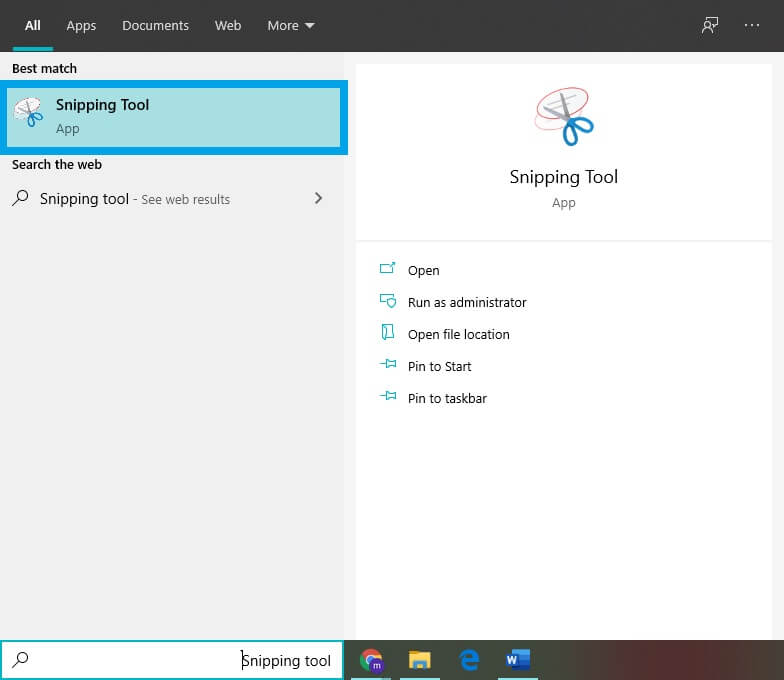
برای اجرای این ابزار می توانید عبارت Snipping tool در منوی استارت جستجو کنید و برنامه را اجرا کنید.
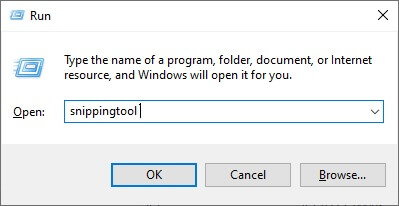
راه دیگر این است که کلیدهای Windows + R را نگه دارید تا پنجره Run نمایش داده شود؛ حال عبارت snippingtool را در آن وارد کرده و کلید اینتر را بزنید.
روش دیگر این است که Command Prompt را اجرا کنید و دستور snippingtool.exe را در آن تایپ کنید و سپس کلید اینتر را فشار دهید.

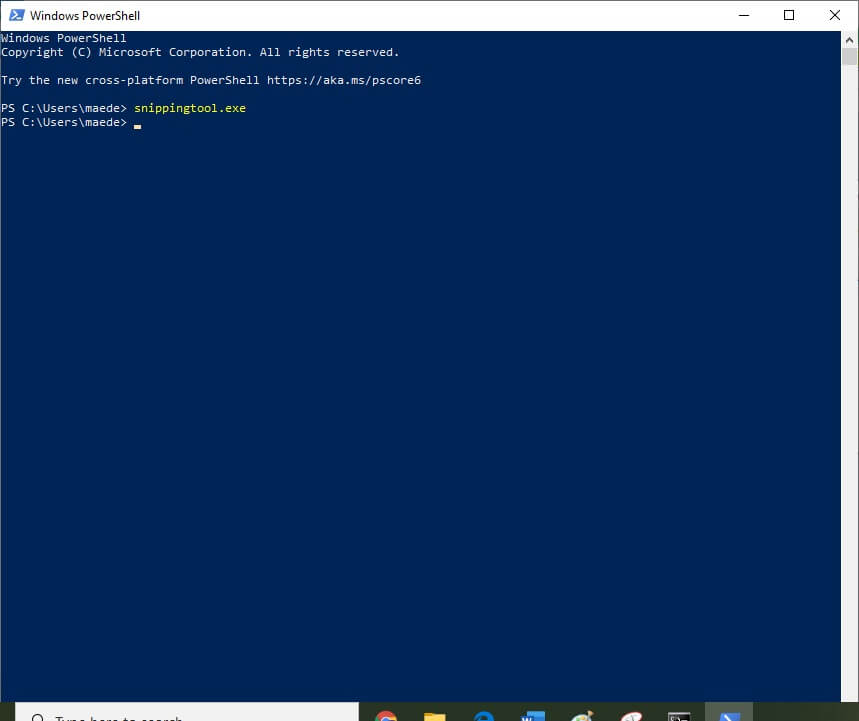
و به عنوان آخرین راه می توانید PowerShell ویندوز را اجرا کنید و دستور snippingtool را در آن تایپ کرده و کلید Enter را از صفحه کلید بزنید. با هر یک از روش های گفته شده می توانید ابزار Snipping Tool را در ویندوز اجرا نمایید.
برای دسترسی راحت به برنامه روی آن کلیک راست کنید و گزینه Pin to start menu یا Pin to taskbar را بزنید تا آیکون برنامه به منوی استارت و یا نوار ابزار ویندوز ۱۰ اضافه شود.
بعد از اجرای برنامه بر روی فلش رو به پایین کنار عبارت Mode کلیک چپ کنید. لیست کشوئی را مشاهده خواهید کرد.
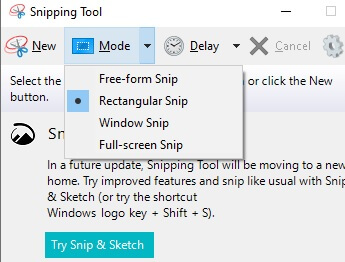
با انتخاب گزینه اول یا Free-from Snip می توانید بطور نامنظم از هر قسمت صفحه عکس بگیرید.
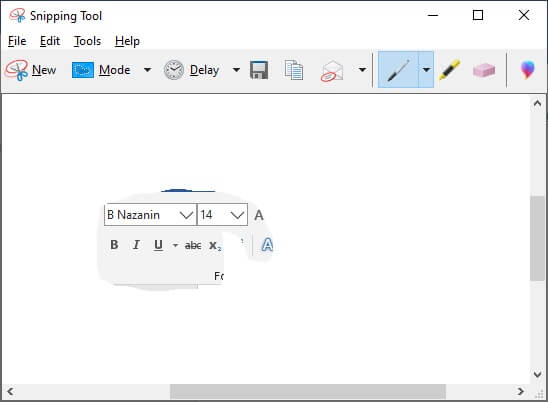
با انتخاب گزینه دوم یا Rectangular Snip می توانید از یک محدوده مستطیل شکل عکس بگیرید.
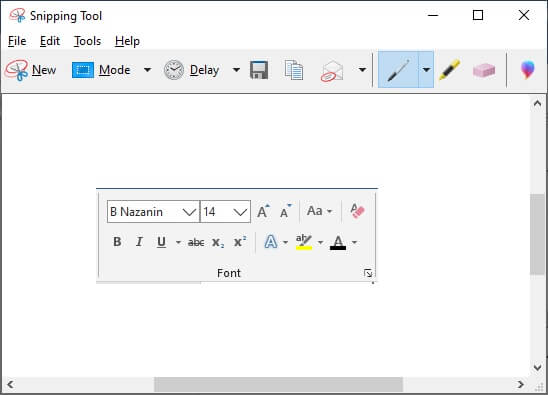
با انتخاب گزینه Window Snip می توانید با یک کلیک بر روی هر قسمت پنجره در حال اجرا، از آن پنجره عکس بگیرید.
با انتخاب گزینه آخر یا Full-Screen Snip می توانید از تمام صفحه نمایش خود اسکیرین شات بگیرید.
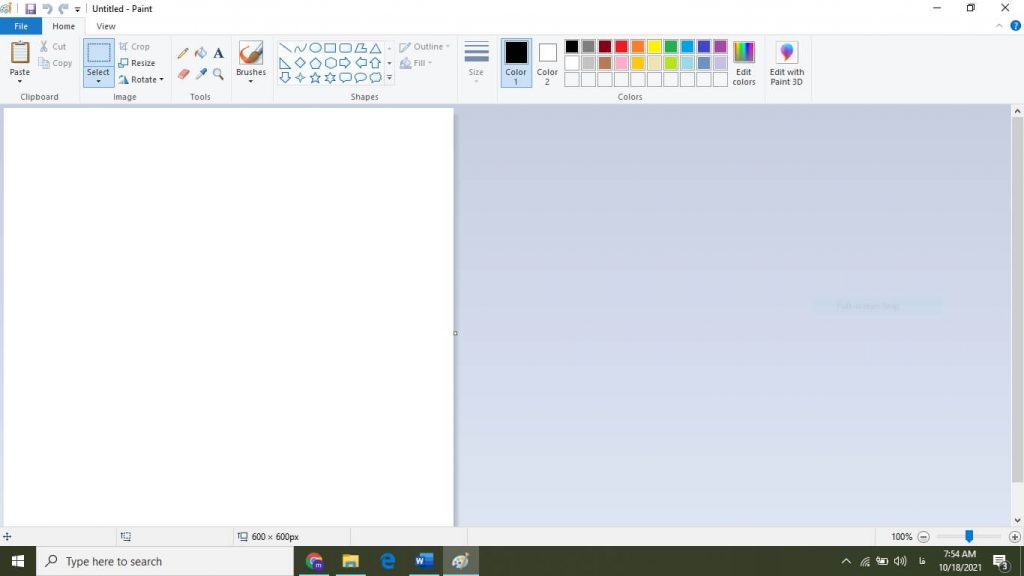
با انتخاب هر یک از گزینه های بالا اسکیرین شات گرفته شده در صفحه Snipping Tool نمایش داده می شود. در این صفحه می توانید تصویر را ویرایش و ذخیره کنید.
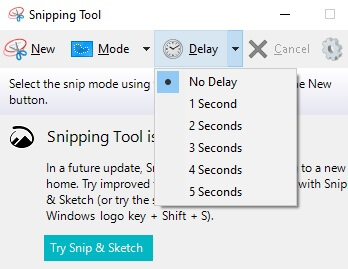
یکی از مواردی که در منوی بالای Snipping tool مشاهده می کنید گزینه Delay می باشد. به کمک این گزینه مدت زمان بین کلیک کردن بر روی عبارت New و اسکیرین شات گرفتن را در مدت زمان ۰ تا ۵ ثانیه می توانید مشخص کنید.
برای نمایش و ذخیره اسکیرین شات خود می توانید برنامه Paint و یا Word را اجرا کنید و برای جایگزینی تصویر در این برنامه ها از کلید ترکیبی ctrl+ V استفاده کنید یا از منوی File برنامه، زیر منوی Save as را انتخاب کنید و در آخر با مشخص کردن مسیر ذخیره کردن فایل آن را در فرمت png یا jpg ذخیره کنید.
بررسی گزینه های منوی Option
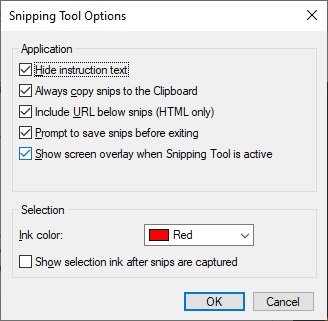
با کلیک بر روی چرخ دنده / Option 5 گزینه را مشاهده خواهید کرد.
با انتخاب گزینه دوم تصویر در کلیپ بورد ویندوز ذخیره می شود و آن را می توانید در برنامه word یا Paint نیز Past کنید.
با انتخاب این گزینه می توانید اسکرین شات ها را با پسوند HTML یا MHT ذخیره کنید به این معنا که فایل شما می تواند در مرورگر اینترنت اجرا شود.
با فعال کردن گزینه Prompt to save snips before exiting اگر قبل از ذخیره کردن تصویر بخواهید از برنامه خارج شوید پیغامی مبنی بر ذخیره کردن تصویر، نمایش داده میشود.
با انتخاب گزینه آخر نیز تمام صفحه جز ناحیه انتخابی به صورت مات نمایش داده می شود.
کلام آخر
شما می توانید برای گرفتن اسکیرین شات با کیفیت بیشتر از برنامه های رایگان مانند Snagit استفاده کنید. از قابلیت های این برنامه می توان به امکان ذخیره ی تصاویر با فرمت های GIF – JPG – BMP – PNG – TIF ، امکان قرار دادن افکت بر روی تصاویر و فیلم ها، امکان اضافه کردن متن به عکس یا فیلم مورد نظر، امکان کشیدن اشکال هندسی، امکان استفاده از چندین افکت مختلف روی متن و امکان ذخیره ی عکس ها با فرمت PDFاشاره کرد.