



خالی کردن دسکتاپ و فایل Download
اولین قدم خالی کردن دسکتاپ از فایل های اضافی است. از آنجایی که معمولا بصورت پیش فرض User Profile در درایو C قرار دارد، پوشه هایی مانند Download ، Desktop ، Document نیز در User Profile قرار می گیرند و از فضای درایو C استفاده می کنند.
با توجه به مطالب گفته شده برای آزاد سازی فضای درایو C می توانیم پوشه های Desktop و Download و Picture و music را خالی کنیم.
همچنین می توانیم محل ذخیره سازی این فایل ها که بطور پیش فرض درایو C است را تغییر دهیم تا برای همیشه این فایل ها بر روی درایو دیگری ذخیره شوند. برای این کار روی Desktop کلیک راست کرده و از منوی نمایش داده شده Properties را انتخاب کنید.

در پنجره باز شده به تب Location بروید و محل ذخیره سازی فایل را تغییر دهید. با این روش دیگر نیاز نیست درایو سی را خالی کنیم و بطور خودکار تمامی اطلاعات ما در درایو جدید ذخیره می شود.

خالی کردن سطل زباله برای آزادسازی فضای درایو C
می دانیم که هنگام حذف فایل هایمان، فایل ها کامل حذف نمی شوند بلکه تنها به سطل زباله منتقل می شوند و فضایی را اشغال می کنند. دومین قدم برای آزادسازی بخشی از فضای درایو c ، حذف محتوای سطل زباله است.
برای این کار منوی Start را باز کنید. سپس Recycle Bin را جستجو کنید. پس از باز شدن پنجره Recycle Bin بر روی سربرگ Recycle Bin Tools کلیک کرده و در آخر روی دکمه Empty Recycle Bin کلیک کنید.

پاک کردن پوشه Temp
کلید ویندوز + R را گرفته تا پنجره Run نمایش داده شود. عبارت %Temp% را تایپ کرده و اینتر را بزنید. حال محتویات درون این پنجره نمایش داده شده را حذف کنید.

استفاده از قابلیت Disk Clean Up
روی درایو سی کلیک راست کرده از منوی باز شده گزینه Properties را انتخاب کنید و در پنجره باز شده در تب General رو Disk Cleanup کلیک کنید.

حال بر روی Cleanup System File کلیک کنید.

در پنجره باز شده توجه کنید که حذف برخی از فایل ها مشکلات جدی برای سیستم شما ایجاد خواهند کرد.
حذف مواردی که مشکلی در عملکرد ویندوز ایجاد نمی کنند عبارت اند از :
- Windows Update
- Windows Defender
- Downloaded Program Files
- Temporary Internet Files
- Recycle Bin
- Previous Windows installation
- Temporary Files
- Thumbnails
- Language Resource Files
- Downloads

پس از انتخاب فایل های مورد نظرکلید OK را بزنید تا در ادامه عملیات حذف آغاز شود.
حذف محتویات فولدر WinSxS برای آزادسازی فضای درایو C
فایل هایی مانند Windows update و فایل های installation و بک آپ در پوشه ی WinSXS ذخیره می شوند. این پوشه بخشی از فضای درایو سی را اشغال می کند البته توجه کنید که برخی از فایل های داخل این پوشه درصورت حذف شدن در عملکرد سیستم اختلال ایجاد می کنند.
فولدر WinSXS در مسیر C:\Windows\WinSXS قرار دارد. برای حذف این پوشه می توانید از روش قبل یعنی Disk Cleanup استفاده کنید. تنها کافیست برای خالی کردن فولدر WinSxS، تیک گزینه Windows Update Cleanup را زده باشید.
حذف خودکار فایلهای غیرضروری و موقتی با استفاده از ویژگی Storage sense
به کمک ویژگی Storage Sense فایلهای نصبی و غیرضروری که بعد از بهروزرسانیهای مختلف بر روی حافظهی سیستم یا حافظههای خارجی قرار دارند را حذف می کنیم.
به بخش تنظیمات (Settings) بروید و روی System کلیک کنید.

حال روی گزینه Storage کلیک کنید.

اکنون روی گزینهی Configure Storage Sense or run it now کلیک کنید.

تیک گزینهی Delete temporary files that apps aren’t using را بزنید.
در قسمت منوی کشویی Recycle Bin دورهی زمانی پاکشدن فایلهای سطل زباله را می توانید تعیین کنید. در قسمت منوی کشویی Downloads دورهی زمانی حذف فایلهای دانلودشده را مشخص کنید (اگر پوشهی Downloads را انتخاب کنید تمام فایلها برای همیشه پاک می شوند)

در قسمت Free up space now تیک گزینهی Delete previous versions of Windows را بزنید.
روی دکمهی Clean now کلیک کنید تا فایل های غیرضروری را پاک میکند.
کاهش یا حذف فضای اختصاص داده شده به ریستور ویندوز یا restore points
لازم به ذکر است کاهش فضای ذخیره سازی فایل های restore point سبب می شود هنگام ریستور کردن سیستم خود، فایل های کمتری داشته باشید.
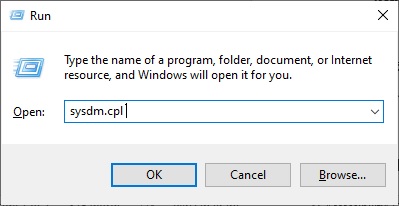
برای کاهش فضای اختصاص داده شده به Restore point کلیدهای میانبر Windows + R را نگه داشته تا پنجره Run برای شما اجرا شود، سپس عبارت sysdm.cpl را تایپ کرده و بر روی دکمه Ok کلیک کنید تا پنجره System Properties نمایش داده شود.
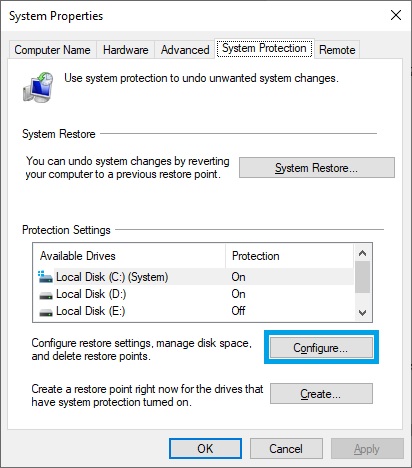
به سربرگ System Protection بروید و پس از انتخاب درایو مورد نظر خود در کادری که در زیر عبارت Protection Settings قرار دارد، روی گزینه Configure کلیک کنید.
در پنجره نمایش داده شده در زیر بخش Disk Space Usage، با حرکت دادن نشانگر می توانید میزان حافظه مورد نظر خود را تغییر دهید. با کاهش فضای مربوط به ایجاد و ذخیره سازی فایل های restore point، فایل های قدیمی حذف خواهند شد.
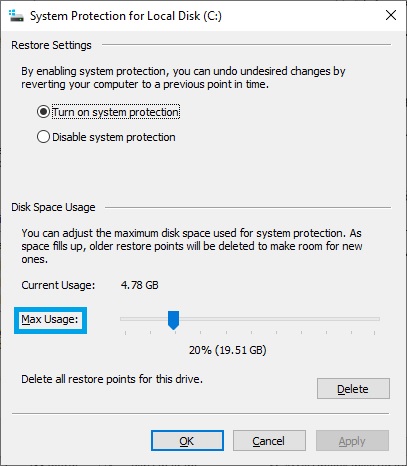
در صورتی که نمی خواهید فایل های restore point ایجاد شوند، باید گزینه Disable system protection را که در زیر بخش Restore point همین پنجره قرار دارد انتخاب نمایید.









عالی بود تشکر
ممنون از نگاهتون
ممنون از بازدید شما
سلام من اولین روش رو انجام دادم الان پشیمونم چجوری برگردونمش
سلام بر روی این لینک کلیک کنید. https://www.nadp-co.com/%d8%a8%d8%a7%d8%b2%db%8c%d8%a7%d8%a8%db%8c-%d9%81%d8%a7%db%8c%d9%84-%d8%ad%d8%b0%d9%81-%d8%b4%d8%af%d9%87-%d8%af%d8%b1-%d9%88%db%8c%d9%86%d8%af%d9%88%d8%b2/
اگر محل ذخیره سازی فایل از درایو C به درایو دیگری تغییر دادید هم می تونید همون کار رو مجدد انجام بدید و محل ذخیره سازی فایلاتون رو همون درایو C قرار بدید.
روش پاک کردن پوشه Tempکاربردی بود
سلام خداروشکر
من مورد اولی رو انجام دادم ولی خیلی پشیمون شدم الان هرچقدرم میخوام برگردونم رو حال قبلی اجازه نمیده مینویسه. Failed to build the list of regular subdirectories under the E system volume information access is denied
سلام و وقت بخیر. احتمالا فضای درایو C شما محدود هست و شما نمی تونید اطلاعاتتون رو مجدد روی درایو C ذخیره کنید. اگر منظورتون بازگشت اطلاعات از درایو دیگه به درایو C هست. فضای کافی رو در درایو C رو ایجاد کنید و مجدد امتحان کنید. اگر پیغام رو دریافت کردید و مشکل رفع نشد. از قسمت تماس با ما با شرکت تماس بگیرید تا کارشناسان واحد فنی ما شمارو راهنمایی کنند.
تشکر فراوان
ممنون از شما
به نظر حذف restore point هم به مقاله اضافه کن خیلی تاثیر داره
سلام ممنون چشم حتما
سلام تشکر از شما خیلی خوب و واضح توضیح دادید ممنونم، من بخشی که مربوط به clean disk میشه رو برای درایور c انجام دادم حدود ۹.۵ گیگ چیزی پاک شد ایرادی که نداره نه ؟!!!
سلام خوشحالیم که مقاله مفید بوده براتون. در همین مقاله مشخص کردیم حذف کدوم موارد براتون مشکلی ایجاد نمی کنه، اگر تنها همون موارد رو حذف کردید خیالتون راحت باشه
[…] پیشنهاد نیک اندیشان: راه حل آزادسازی فضای درایو C […]
من همه رو انجام دادم ذرههههه ای تکون نخورد
ببخشید من توی storage ویندوز یه گزینه other peopleهم دارم که حیلی جا گرفته او رو چجوری میتونم پاک کنم؟
سلام یک نوع ویروس وجود داره که شروع می کنه به کپی مکرر اطلاعات در پوشه Other People و باعث پر شدن هارد میشه. احتمال ویروسی شدن سیستمتون وجود داره.
درود! من با روش های شما تونستم بیست گیگ ازاد کنم. ممنونتم
درود بر شما
خیلی ممنون بابت توجه شما
خیلی خوشحالیم که مطالب براتون مفید بوده
موفق باشید
سلام مرسی از راه حل های خوبتون. تونستم۱۴ گیگ آزاد کنم. ولی در WINSXS پیام داد که نیاز به اجازه administer هست. این پیام یعنی چی؟؟؟
سلام
خواهش میکنم
خوشحالیم که مطلب مورد قبولتون بوده
این پیام یعنی شما برای این کار نیاز به دسترسی سطح Administrator دارید
مثلا میتونید از profile خودتون logout کنید و با کاربر admin وارد بشید
موفق باشید
یه سوال توی روش اول برای هیچ فایلی هیچ مشکلی پیش نمیاد
سلام
در صورتیکه محل جدید فضای کافی برای انتقال پوشه های Desktop و download و … رو داشته باشه ، بدون هیچ مشکلی تمامی فایلهاتون منتقل میشه
موفق باشید
نزدیک به ۱۵ الی ۲۰ گیگ فضای لپتاپم ازاد شد تشکر
سلام
خوشحالیم که این مقاله براتون مفید بوده
موفق باشید
سلام من تمام مراحلی ک گفتید انجام دادم ولی هنوز درایو c برام پره و قرمز شده
حدس میزنم ویروسی شده اما حتی جا برای نصب انتی ویروس هم ندارم، و مدام لب تاپ پشت هم ارور میده ک آپدیت کن و حتی فضا برای اونم ندارم، نمیدونم چیکار کنم ممنون میشم راهنماییم کنید
با سلام
حجم درایوی که ویندوزتون روش نصبه شاید خیلی محدوده
بنابراین پس از نصب ویندوز و نرمافزارهای مورد نیازتون فضای خیلی کمی باقی میمونه
یکی دیگر از مواردی که معمولا بخش قابل توجهی از درایو C رو به خودش اختصاص میده فایلهای pagefile.sys و hiberfil.sys هستند
اگر برای حذف یا انتقال این فایلها مشکلی داشتین میتونید با کارشناسان فنی ما تماس بگیرید